 想风技术文档
🦁把 NanoBot 跑起来了:本地聊 Discord,代理走远程,Grok 4.5 能聊天能生图。踩了几个坑,记一下。
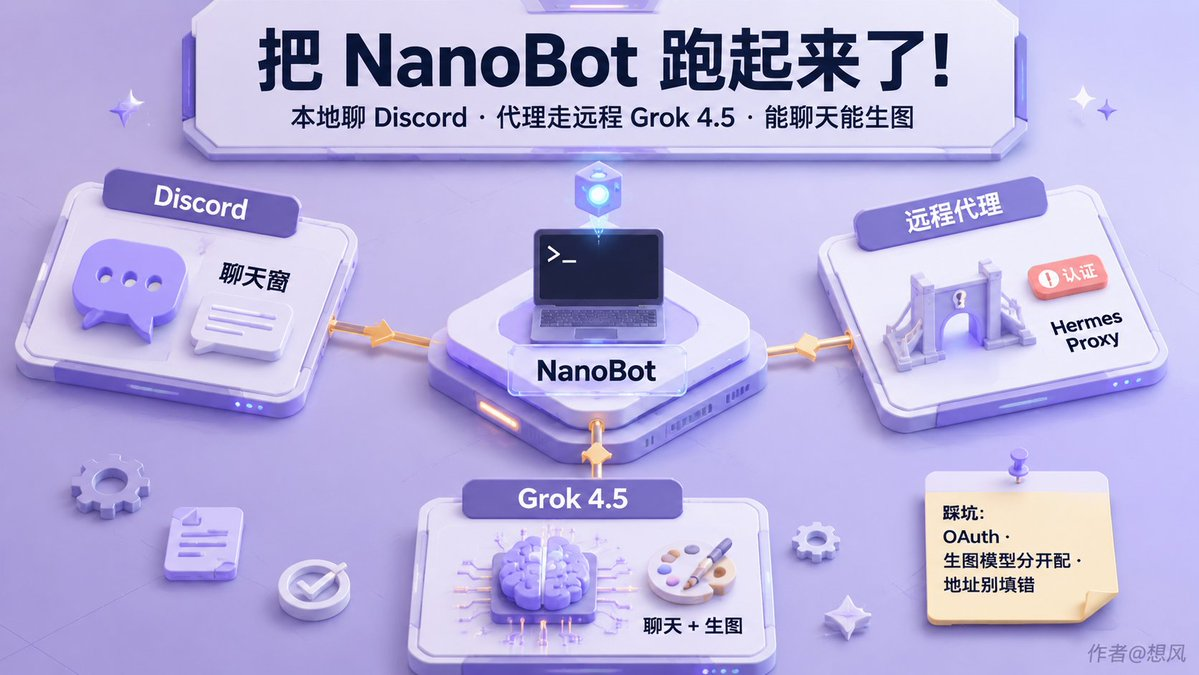
近几年深刻体会到 AI 不是玩玩,是在颠覆。23 年冲击文字,24 年图片,25 年视频,26 代码——名副其实的智能体元年。
这种背景下,拥有一个定制化赋能智能体很重要。为什么不选 OpenClaw、Hermes?它们通用性强但代码更复杂,定制开发门槛高。反观 nanobot,像智能体框架,小而美,适合深度定制。更重要的是,自己改能练编码能力,深入理解 AI 开发。
只能说看需求:想省事用现成工具或 Claude/Codex;喜欢折腾、技术流,选 nanobot 定制是条不错的路。
安装总共五步如下:
- 安装 NanoBot 推荐源码安装
- 初始化项目
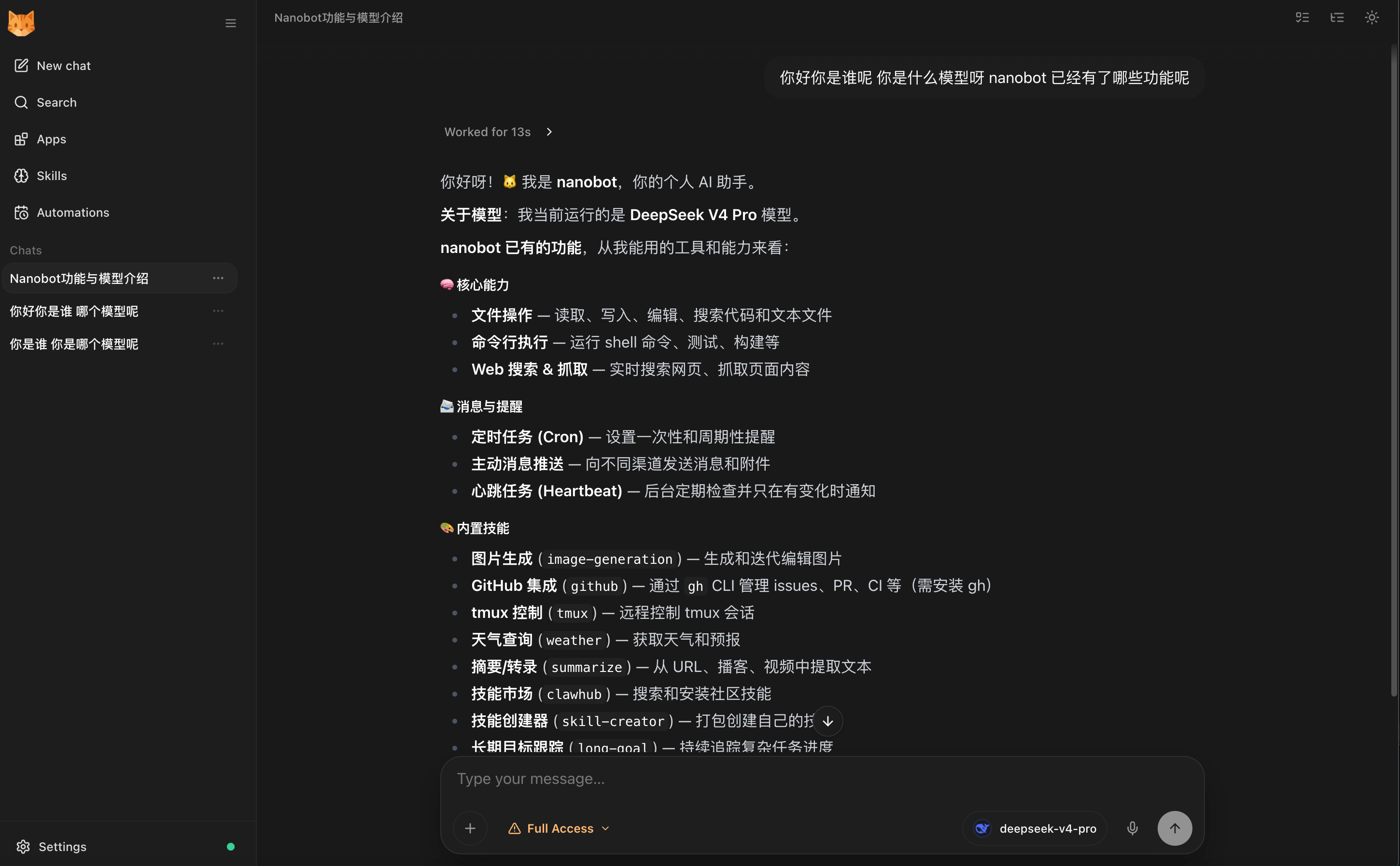
- 启动网页可视化窗口
- 进阶配置 grok模型(可选)或者deepseek
- 连接聊天应用 Discord
一、安装 NanoBot 推荐源码安装
- 克隆源码
- 进入项目目录
- 给 Python 项目建一个"独立小房间",跟你电脑上其他 Python 项目、系统自带的 Python 环境隔离开,避免装的包互相打架。
- 安装下载资源包
二、初始化项目
- 初始化项目配置
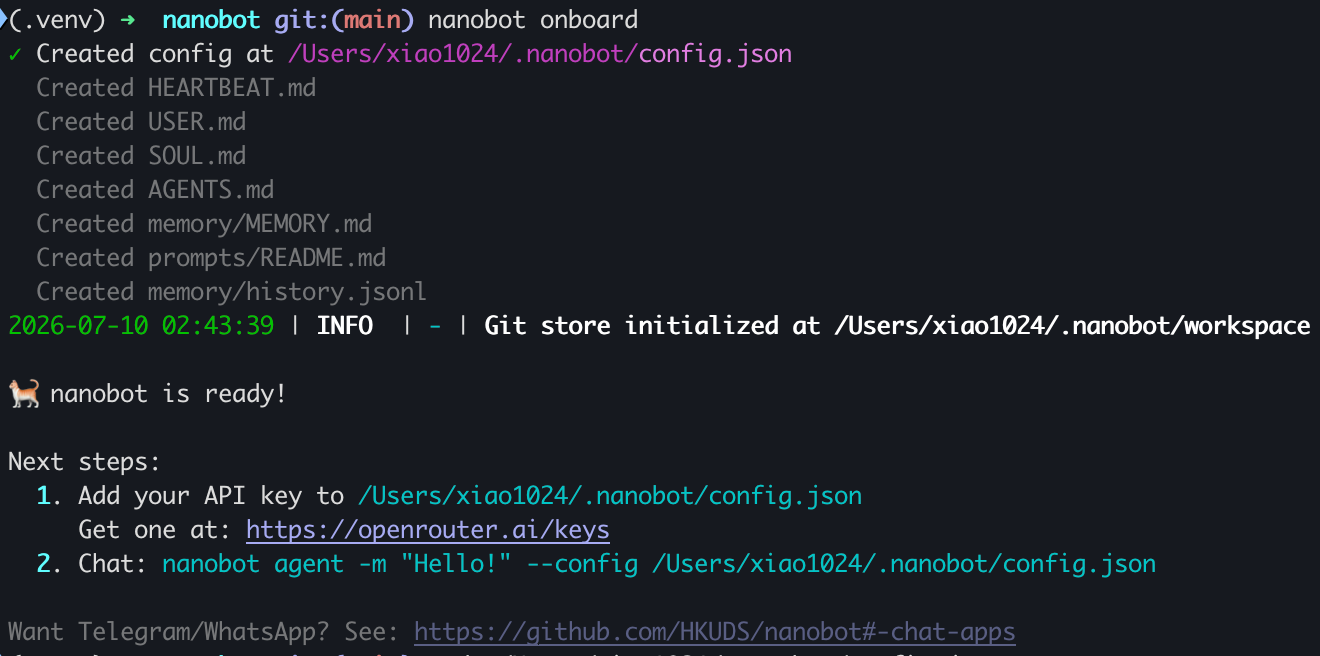
配置文件 /Users/xiao1024/.nanobot/config.json
工作目录 /Users/xiao1024/.nanobot/workspace
- 修改配置文件
这个一步比较容易错,但配置好基本启动成功!
我配置的是deepseek 如下:
- 修改好了 可以用这个来测试
三、启动网页可视化窗口
启动前需要去前端项目目录编译成功 否则 启动成功 前端页面打开也是 not found
前端项目目录在你的项目目录的 webui 下 xxx/nanobot/webui
我采用的是pnpm 安装的 有出错
pnpm run build 后大量包显示未安装 如下操作最后才成功
回到项目项目根目录 执行 最终项目启动成功
✓ Health endpoint: http://127.0.0.1:18790/health
✓ Opened browser at
http://127.0.0.1:8765/#/?bootstrapSecret=pjMi4FpfLTHiI7DjDHjAkC3L7waH9QOse5dCxUigMO8
四、进阶配置 grok模型(可选deepseek)
前提条件:你需要一个premium+ 一个云主机装了 hermes + 一台本地电脑
云主机hermes 配置使用grok4.5 实测可行, 如果只是测试玩玩也可以用deepseek api 很实惠 !
和他对话说:帮我起一个代理 给本地电脑 nanobot 使用grok ,nanobot 暂时无grok 授权对接可选 最后和他说 服务可以远程使用 此服务随本机开机重启自启动
全程几乎不用手动 智能体会帮你改好 但这里要谨慎:
cd ~/.nanobot/config.json 查看一级配置项
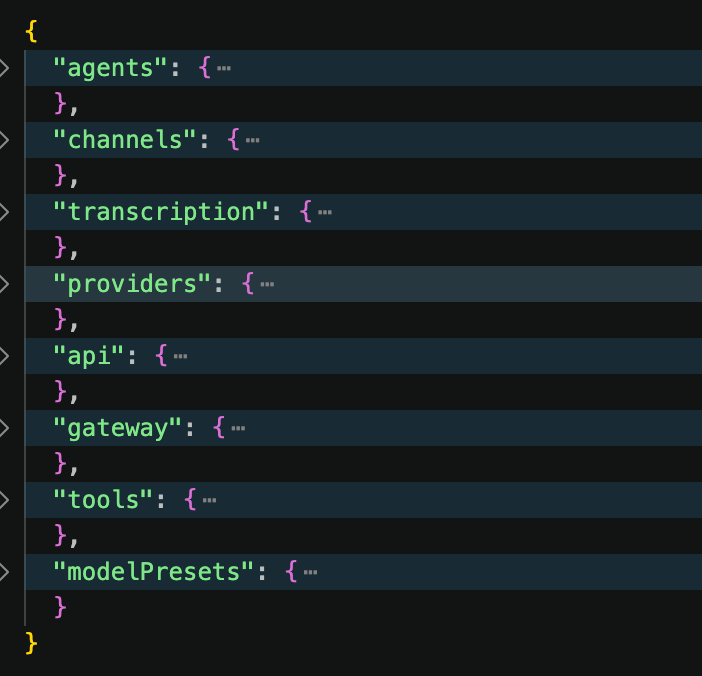
以下为手动修改配置文件生效:前提声明:三个点 只是省略 不要复制到项目,否则报错无法运行!
基本模型配置:
可选配置 modelPresets
同样可选修改图形界面setting配置生效:
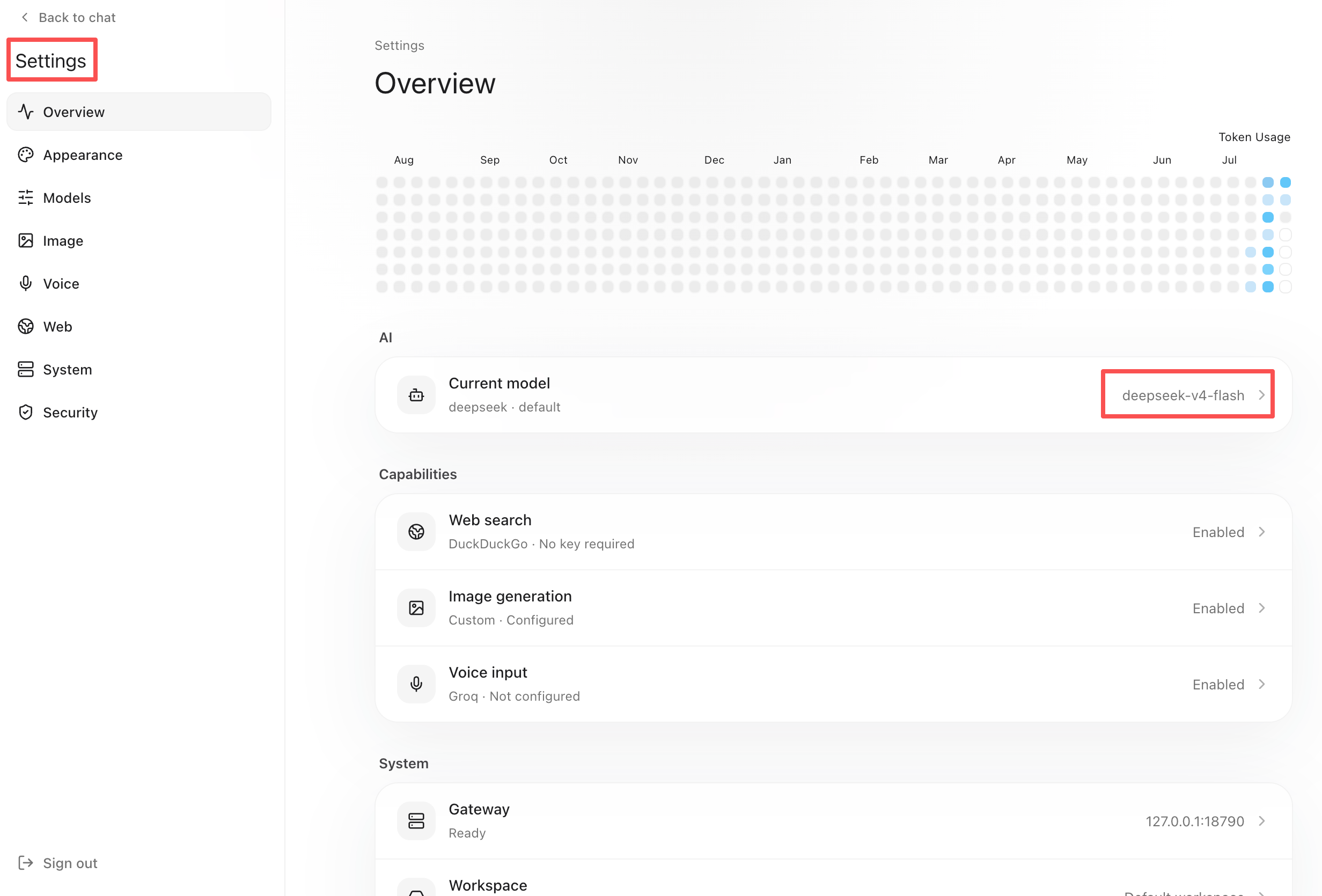
配置修改后都建议 重启网关生效 。也可选本地装hermes估计可以 但需要一直运行!
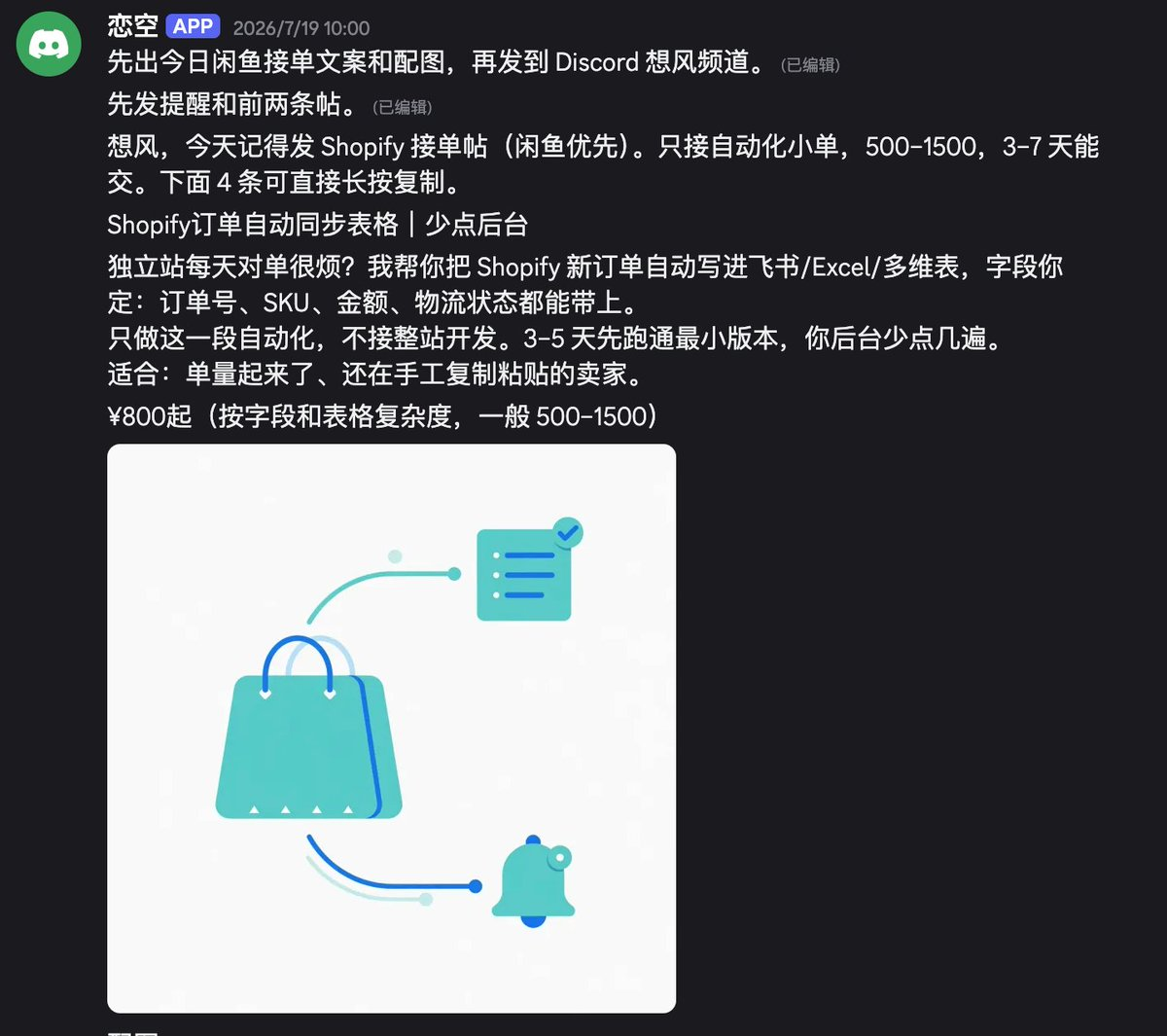
Grok 4.5 使用 聊天与生图
查看我7月19日的推文,就是本地使用 hermes proxy 代理grok 在本地直接生成的
总结就是:我的是preimum + 不用grok api 接口,也可以本地使用 grok ai 聊天、生图 !
视频生成也是可以的,为了省token 暂时没有尝试!
五、连接聊天应用 Discord
1.创建应用
点击链接 创建一个应用 名字介绍随意填就可以
https://discord.com/developers/applications
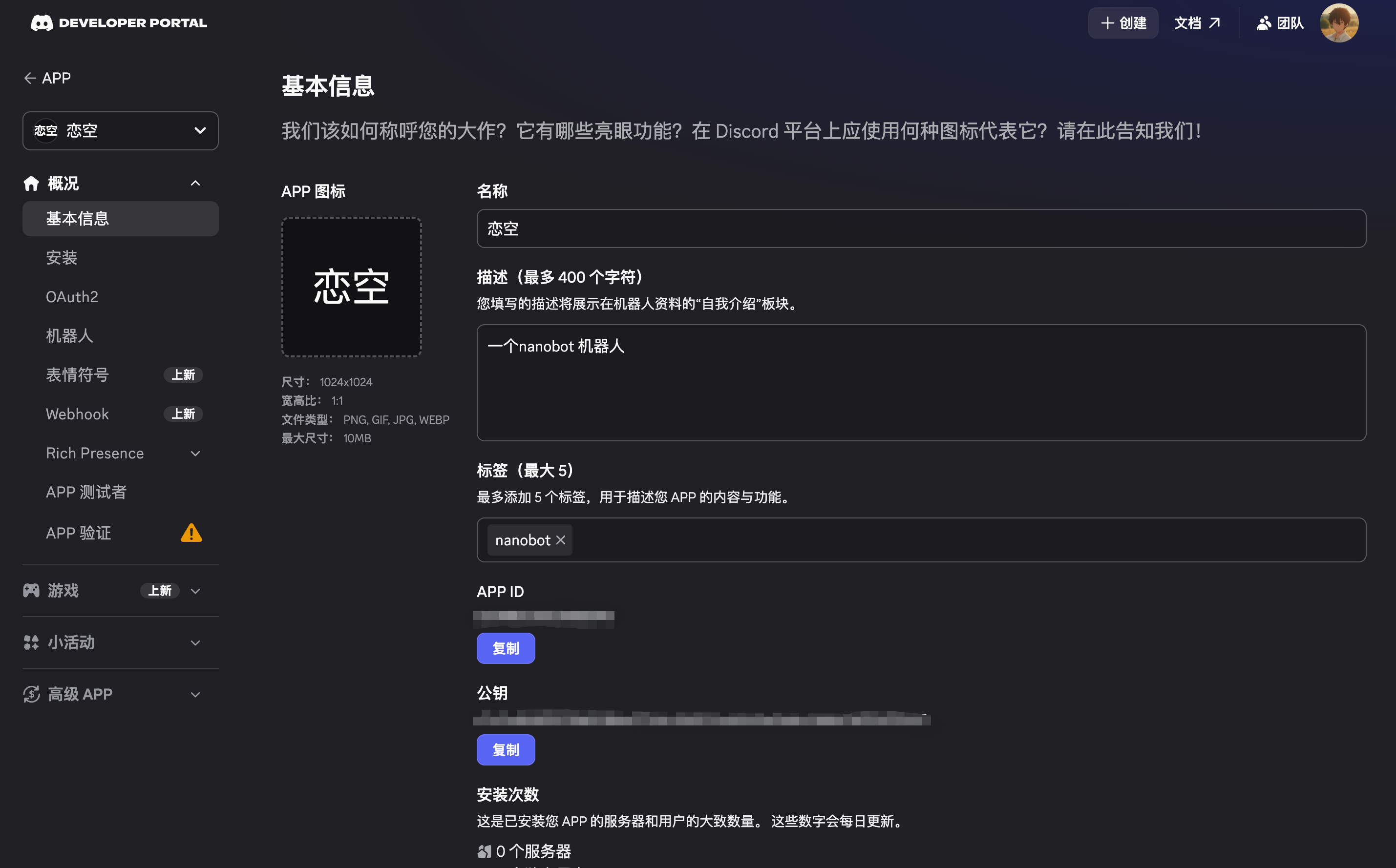
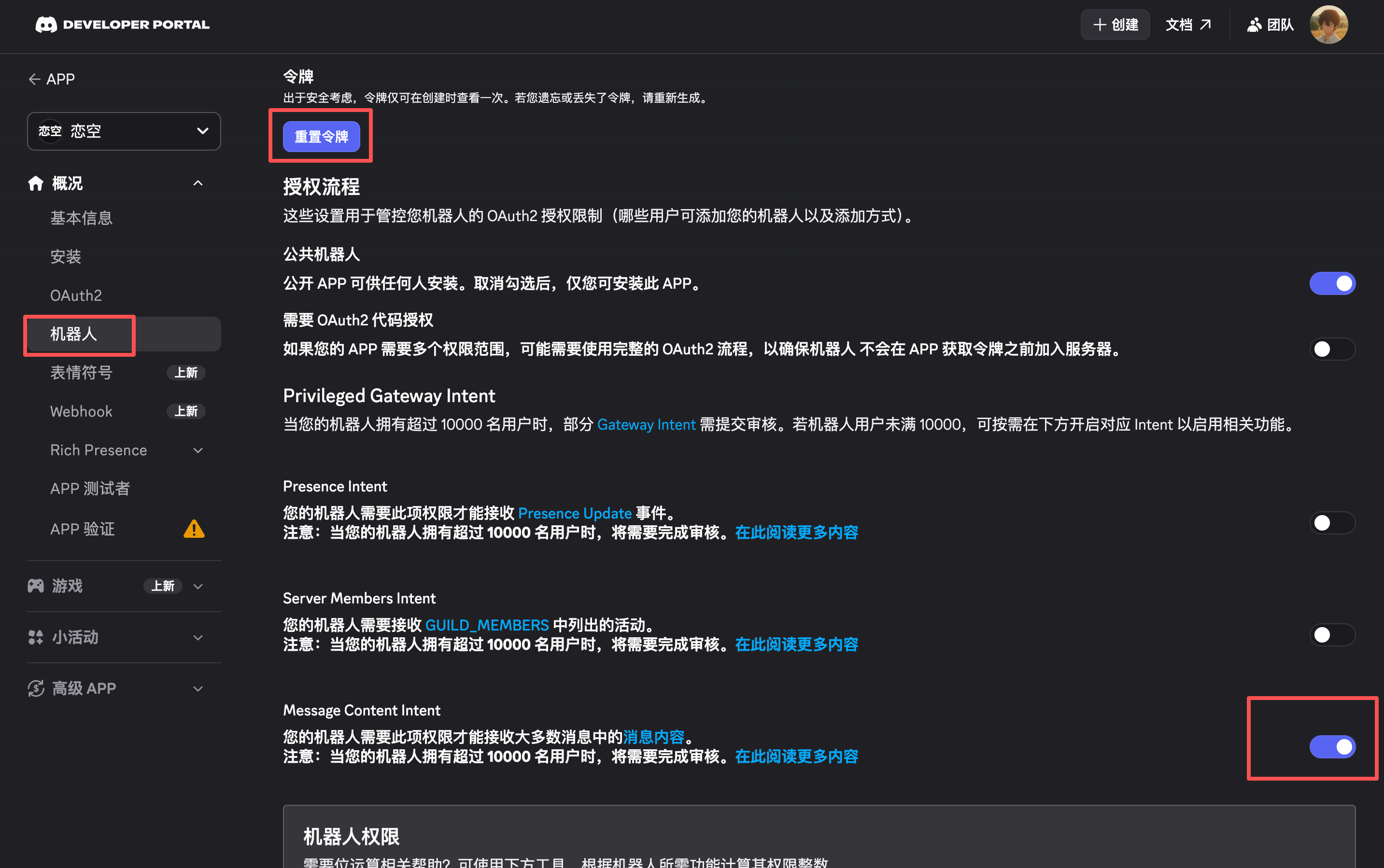
2.再点击机器人 ——创建——为你的服务器或者社区创建一个机器人。
获取令牌,如果你创建机器人的时候未看到,直接点重置令牌获取,复制后保存在某地!
启用 MESSAGE CONTENT INTENT,这是 Bot 读取消息的必要条件。
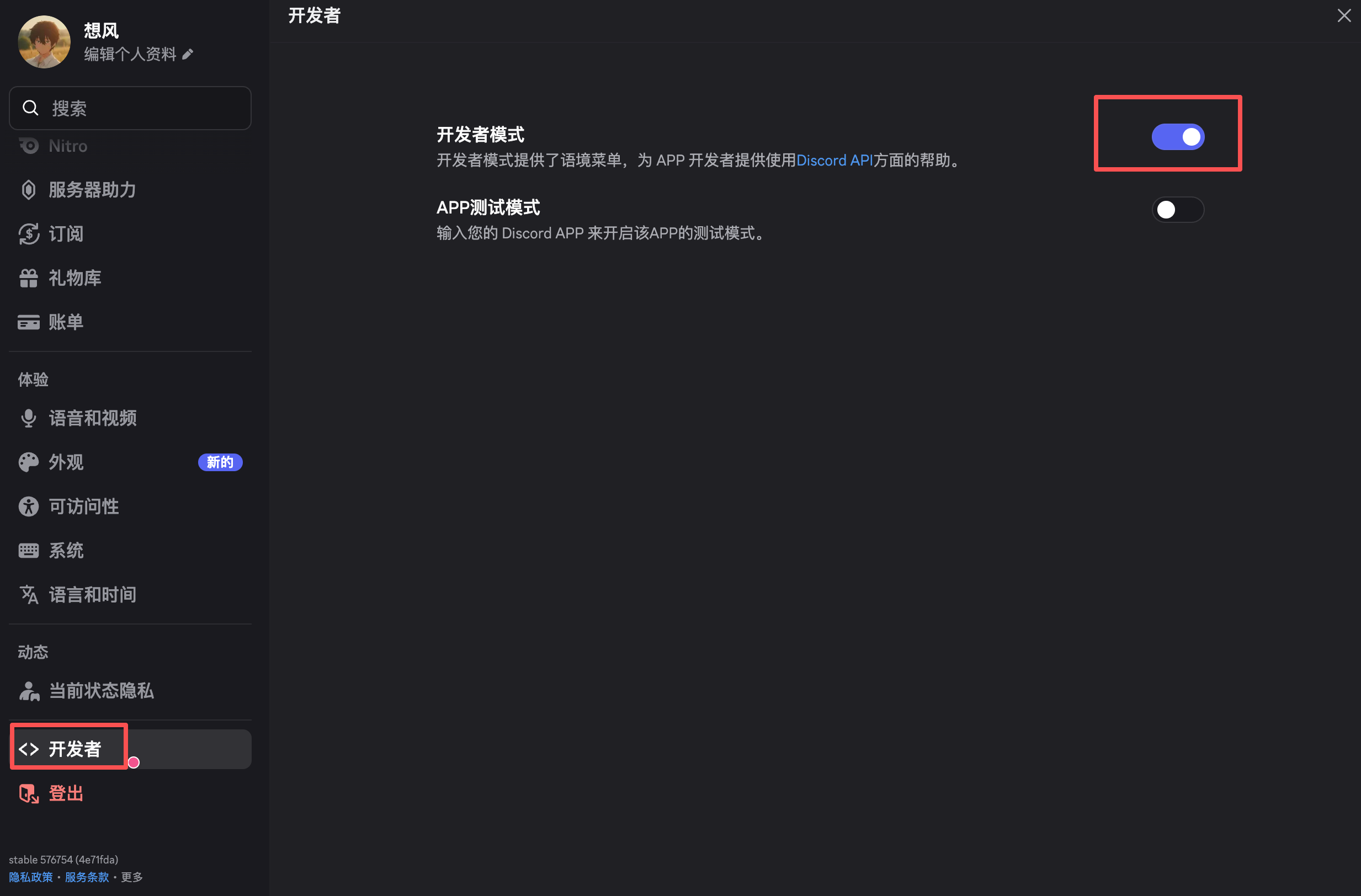
获取你的discord 用户ID 其一:点击设置——开发者点击开启 其二:点击头像 复制用户ID
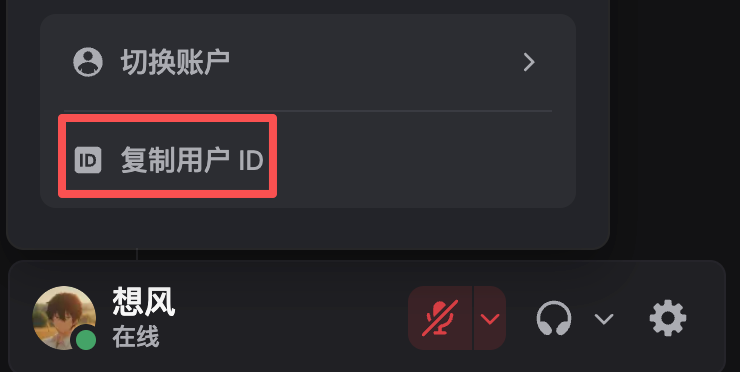
3.打开配置文件 ~/.nanobot/config.json
修改配置文件的 token 和 加用户ID 在
allowFrom 里数字记得加引号进行以下设置:
- Developer Portal → OAuth2 → URL Generator
- Scopes 勾选:
bot
- Bot Permissions 勾选:
Send Messages、Read Message History
- 打开生成的链接,将 bot 加入你的服务器
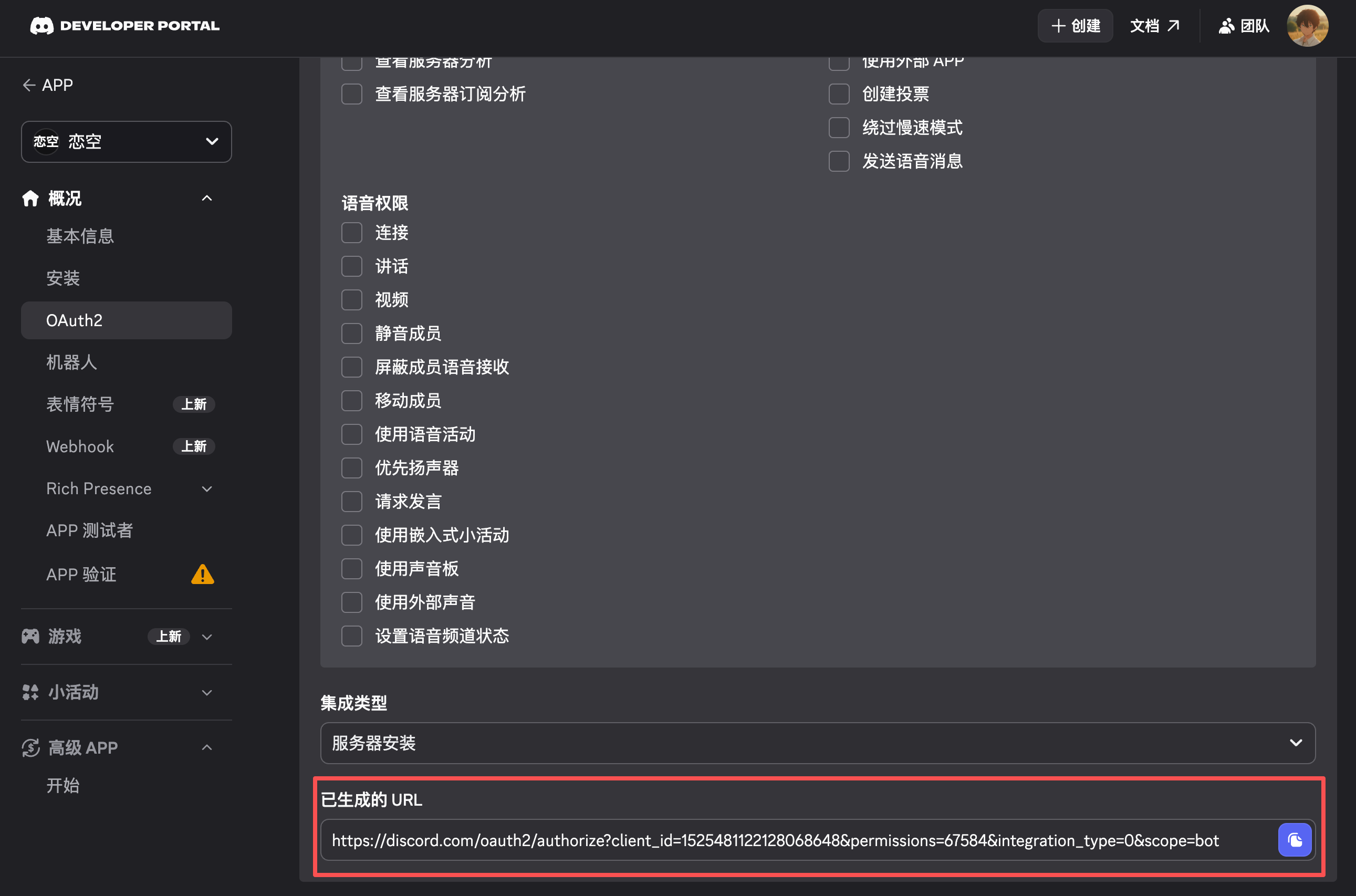
4.开启discord 频道
查看渠道状态
启动nanobot网关 --verbose 调试模式 会显示较详细的日志
5.最后测试成功
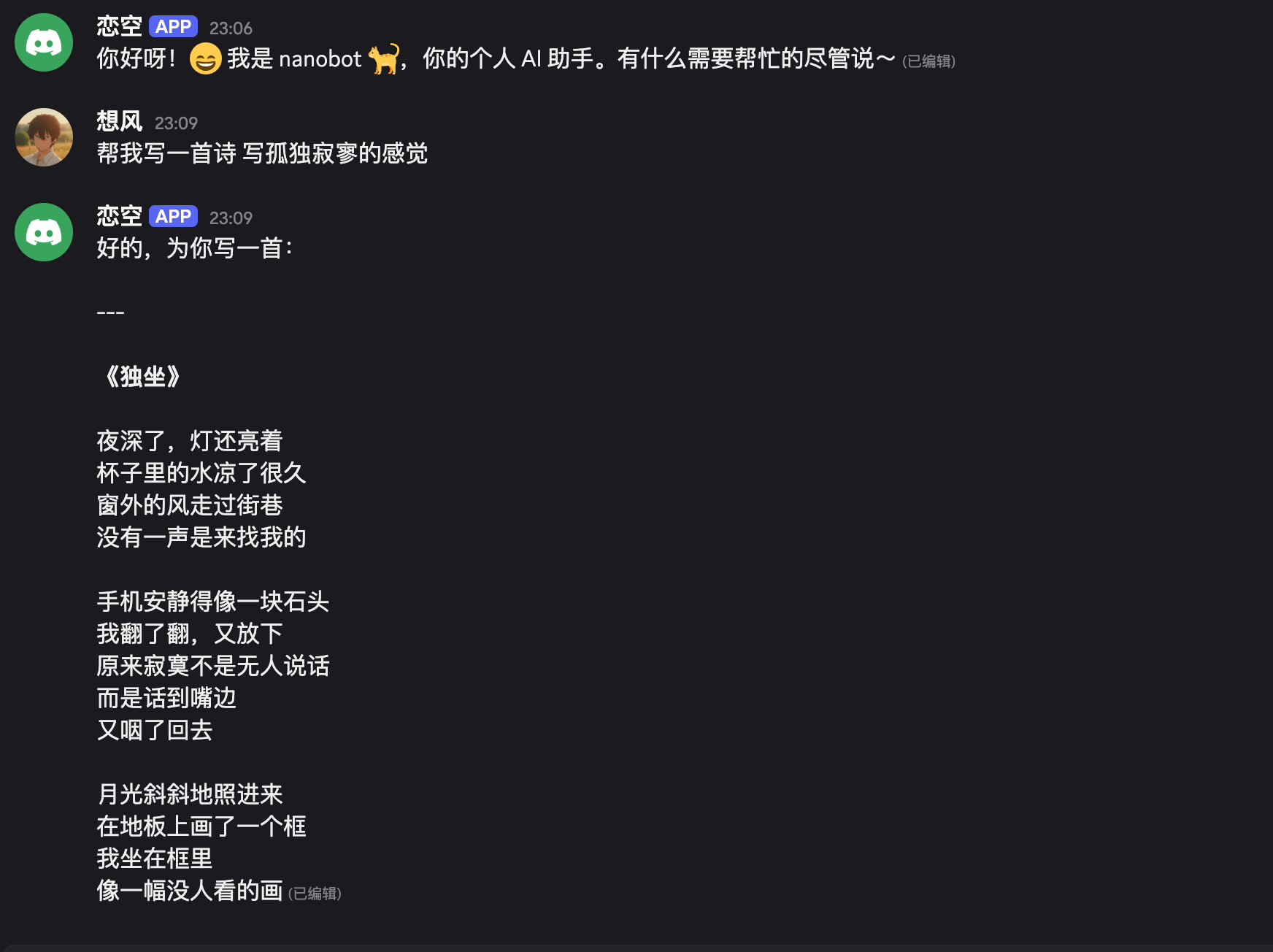
最后
本文由我实操记录完成 !以上只是初步的 nanobot 本地运行配置指引,后续可能继续更新相关使用记录与体验。如果遇到有什么问题可以找我,我会第一时间回复大家!如果文章对你有帮助,欢迎点赞、收藏、关注!我是想风,@xaiwind 一个关注出海与AI的创作者!
上一篇
60元双ISP服务器+Sing-box搭建VPN(VLESS + Reality + Vision)指引,有手就行...
下一篇
一句「帮我把文章发布到推特」,把 Markdown 变成 X 长文(Mac / Windows 小白全教程)
Loading...